Montar seu próprio computador pode parecer um projeto desafiador, especialmente pela primeira vez. Você pode achar que é muito complexo, muito caro ou muito demorado, mas não precisa ser!
Neste guia, explicaremos como construir um computador passo a passo. Primeiro vamos entender de que seu computador precisa, explorando as diferentes peças e orientando você no seu processo de montagem.
Leia nosso guia para obter instruções fáceis de serem seguidas ou assista aos nossos vídeos de instalação para ver demonstrações visuais.
O que você quer montar?
Como com qualquer coisa que se monta, entender o que se quer criar é geralmente a melhor forma de começar.
Você pode ser um gamer obstinado que procura um computador personalizado feito para jogos, um estudante que faz pesquisas e edição ou alguém que usa o computador para as tarefas do dia a dia.
Depois de saber qual computador deseja, você entenderá de que tipo de hardware e desempenho precisa. Dessa forma, poderá evitar pagar por coisas que não deseja.
Quanto você pode pagar?
O valor que você gasta com as peças de computador pode variar muito, por isso é uma boa ideia pensar em um orçamento realista com antecedência.
Se busca o desempenho possível em todos os componentes do computador, prepare o bolso! Processadores mais rápidos custam mais do que os mais lentos, e gerações mais novas de memória e armazenamento com mais capacidade geralmente custam mais do que as mais antigas com menos recursos.
Já que a memória e o armazenamento representam grande parte do custo de um novo computador, ao montar seu próprio PC, você tem flexibilidade para economizar nesses componentes. Apesar dos custos com RAM e SSD aumentarem de acordo com a quantidade da capacidade oferecida, eles podem ser mais baratos do que comprar componentes pré-instalados que são frequentemente inadequados e precisam ser atualizados rapidamente.
De quais peças de hardware você precisará?
As cinco áreas de hardware que você precisa pesquisar para qualquer PC são:
Placa-mãe
Processador ou unidade de processamento central (CPU)
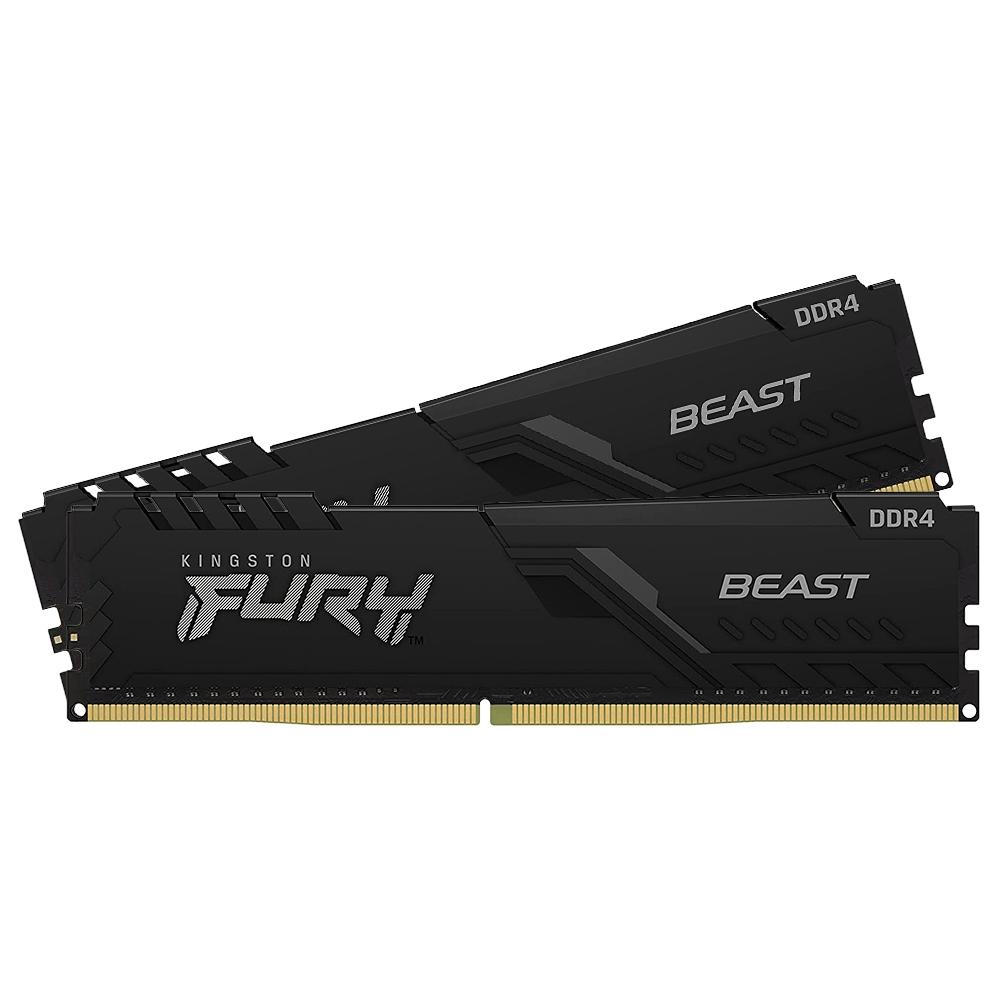
Memória (RAM)
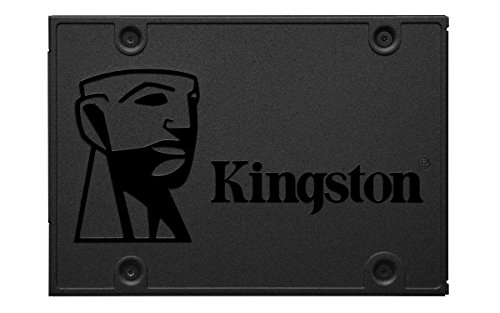
Armazenamento (SSD)
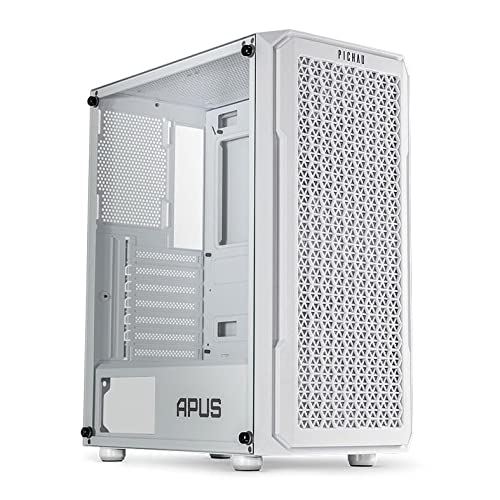
Gabinete, ventoinhas e fonte de alimentação
Outros componentes, como o gabinete, o sistema operacional (SO), o monitor, o mouse, a fonte de alimentação e o teclado terão menos impacto no desempenho, mas não se esqueça de incluí-los em seu orçamento geral.
1. Placa-mãe
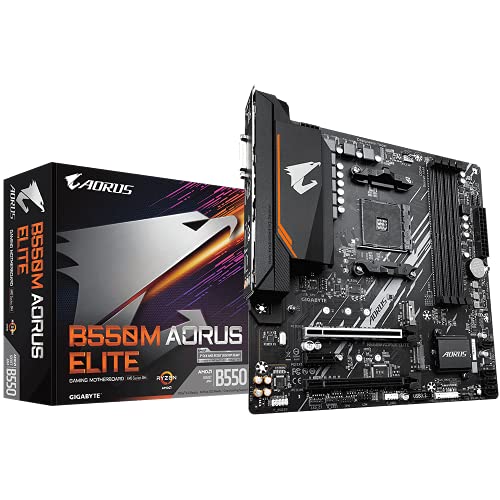
A placa-mãe é a placa de circuito que conecta tudo, seu hardware, a fonte de alimentação e as placas de vídeo. Ela é o primeiro componente que você precisa escolher. A placa-mãe também determina quais outras peças de hardware o computador pode usar. Em outras palavras, nem todos os componentes são compatíveis com todas as placas-mãe.
Por exemplo, a placa-mãe define a potência do processador com a qual seu PC pode lidar, a tecnologia de memória (DDR5, DDR4, DDR3, etc) e o fator de forma de armazenamento (2,5 polegadas, mSATA ou m.2) e sua interface de armazenamento (SATA ou PCIe). (Se todos esses termos parecerem confusos para você, confira nossas explicações sobre gerações de tecnologia de memória e fatores de forma de armazenamento).
2. Processador ou unidade de processamento central (CPU)
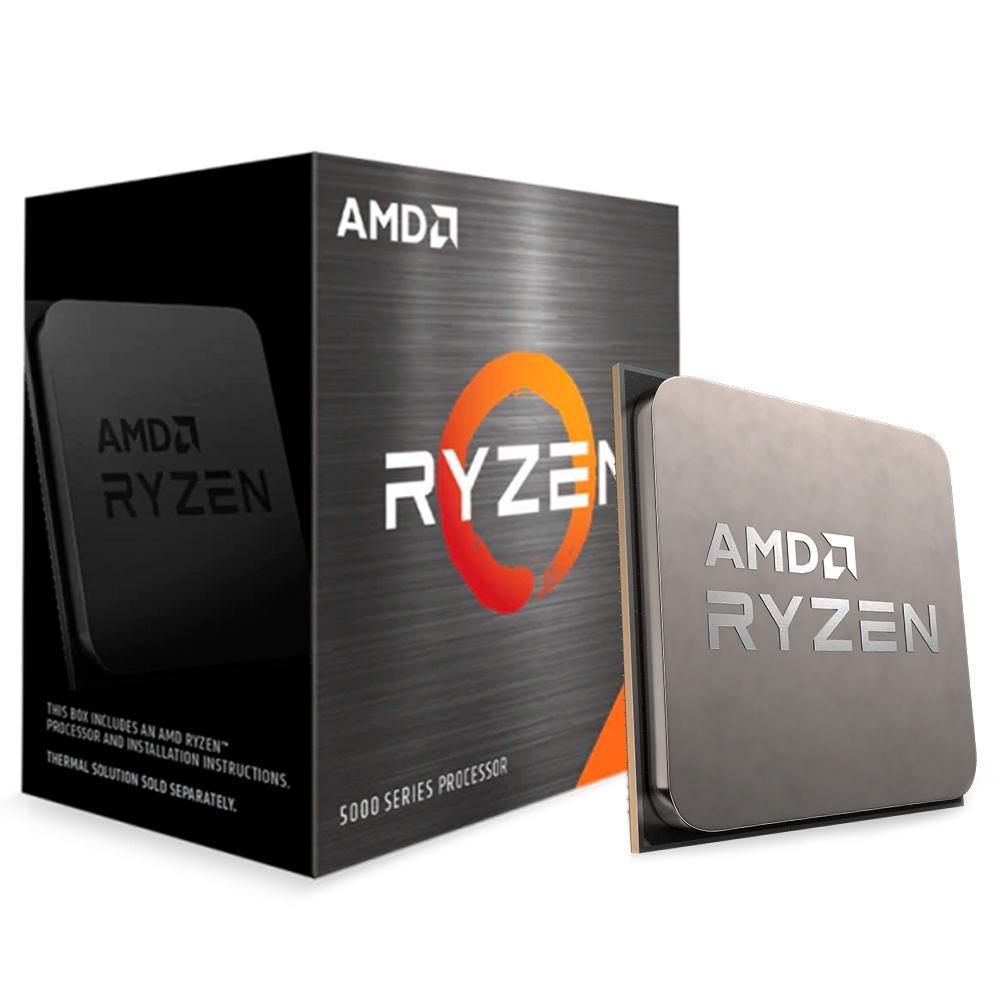
A CPU é o motor do computador e define as expectativas de desempenho para toda a máquina. A CPU fornece a capacidade de processamento e as instruções a todas as operações do seu computador.
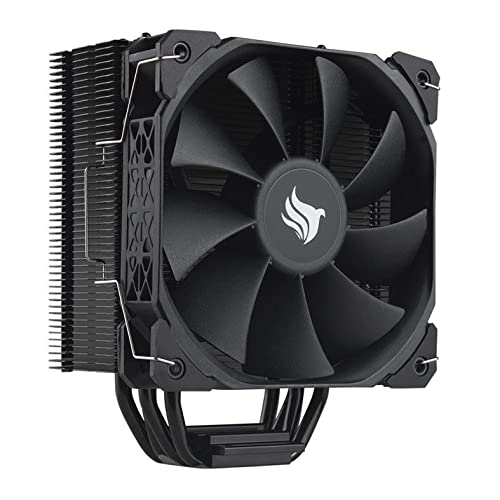
Quando estiver determinando o tipo de CPU que pretende instalar, preste atenção à frequência de giga-hertz (GHz): quanto maior o GHz, mais rápido o processador. Porém, mais GHz significa também que a CPU consome mais energia, o que pode gerar altas temperaturas no sistema e exigir um melhor fluxo de ar ou dissipação de calor. Com isso, provavelmente você também vai precisar adicionar um sistema de resfriamento ao seu computador.
3. Memória (RAM)
Adicionar a memória (RAM) é uma das maneiras mais rápidas, fáceis e econômicas de intensificar o desempenho de um computador.
A RAM oferece ao sistema mais espaço disponível para armazenar temporariamente os dados que estão sendo usados, ajudando você a realizar tarefas simultâneas, como ter vários programas abertos ou navegar na web sem longos tempos de carregamento.
Para escolher a melhor RAM para seu sistema, você precisa pensar em duas coisas: compatibilidade e quantidade de RAM que seu sistema suporta. Primeiro, identifique o tipo de módulo que o sistema usa identificando o fator de forma (o formato físico do módulo, geralmente os desktops usam UDIMMs e os notebooks usam SODIMMs), assim, procure saber a tecnologia de memória (DDR5, DDR4, DDR3, etc.) compatível com o sistema.
Em segundo lugar, o sistema só pode lidar com um limite de GBs de memória. Se você comprar 64 GB de RAM e seu computador só aceitar 16 GB, são 48 GB desperdiçados. E nem todos precisam da mesma quantidade de RAM. Pense de maneira realista sobre a quantidade de RAM necessária para o uso do seu computador.
Há uma maneira fácil de encontrar atualizações compatíveis: baixe o Crucial® System Scanner. Essa ferramenta mostra quanto de memória você tem, a capacidade máxima de memória do seu computador e os upgrades disponíveis para seu sistema. O System Scanner é seguro, gratuito e garante a compatibilidade do produto que você comprar no site Crucial.com.
4. Armazenamento (SSD)
Seus arquivos e dados são salvos em uma unidade de armazenamento, seja uma unidade de disco rígido (HDD) ou uma unidade de estado sólido (SSD). Embora os HDDs tenham tradicionalmente dado a você mais armazenamento por um valor mais alto, as SSDs essencialmente os tornaram desatualizados, com desempenho 6x mais rápido em média e 90x mais eficiente em termos de energia do que os HDDs.
5. Gabinete, ventoinhas e fonte de alimentação
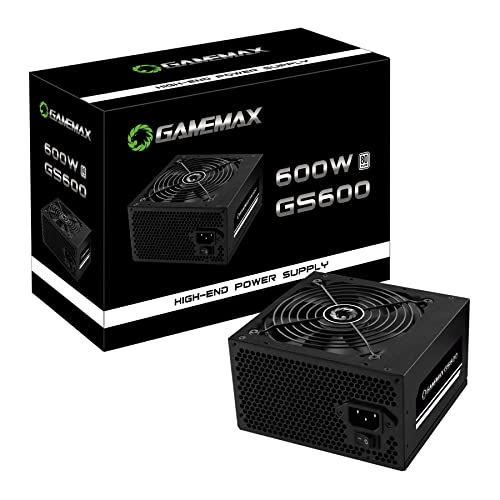
O tipo de PC que está montando também influenciará o tipo de gabinete, ventoinha e fonte de alimentação que você precisará usar. Se quiser um equipamento de alto desempenho, por exemplo, vai precisar de uma fonte de alimentação robusta para suportá-lo.
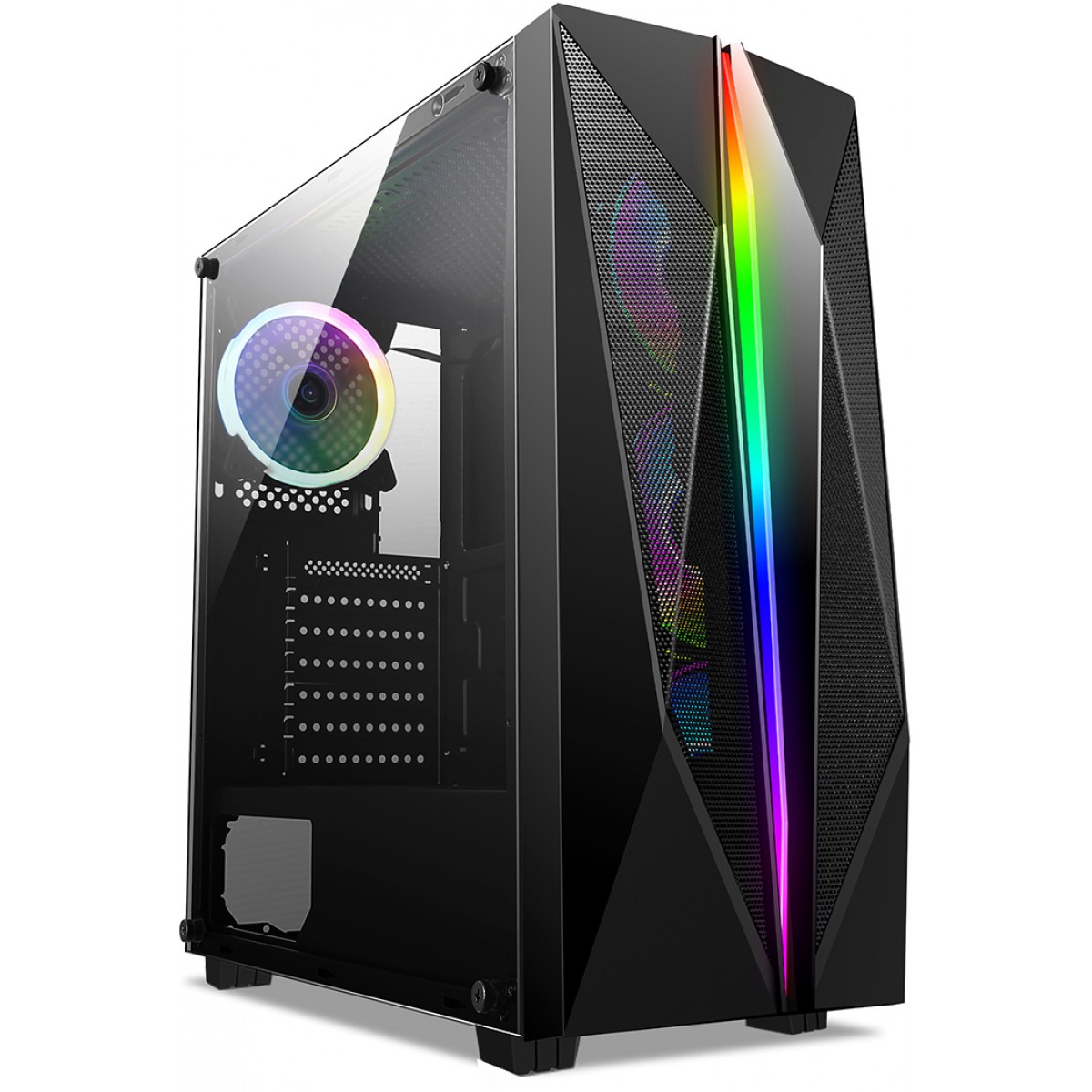
Você também precisará de um gabinete com um fluxo de ar interno ideal e ventoinhas para expelir o ar quente que pode danificar o sistema.
Super dica: As abraçadeiras zip tie são uma grande ajuda para organizar todos os cabos dentro da sua estrutura. A consolidação dos cabos também ajuda a melhorar o fluxo de ar.
Como montar um PC
A parte da montagem é o momento em que tudo começa a ficar empolgante!
Antes de começar
Adicione o hardware
Instale sua memória>
Instale a SSD
Teste o sistema
Antes de começar
Prepare um espaço de trabalho grande para manter sua criação organizada. É frustrante não conseguir encontrar o que você está procurando!
Use uma pulseira de descarga eletrostática (ESD) ou aterre-se tocando em uma superfície de metal sem pintura para evitar eletricidade estática e trabalhe em pisos sólidos em vez de tapete, se possível. A energia estática é uma das poucas maneiras pelas quais o hardware pode ser danificado.
Mantenha uma lata de ar comprimido por perto para remover poeiras ou resíduos finos da interface, especialmente durante a instalação do processador, da memória e da SSD.
1. Adicione o hardware
Primeiro, instale o processador e a fonte de alimentação na placa-mãe e, em seguida, coloque a placa-mãe no gabinete.
A instalação ou montagem de peças não é complicada, mas possíveis erros podem acontecer. Recomendamos que você consulte o manual de cada componente para ver instruções precisas.
2. Instale sua memória
A RAM é o hardware mais simples de instalar ao montar um PC:
Localize os slots de memória na placa-mãe.
Segure os módulos de memória pela lateral para evitar tocar nos pinos dourados e chips.
Alinhe os cortes do módulo com a ranhura do slot e pressione o módulo no local com firmeza até ouvir um clique.
Ao pressionar, observe que é necessário aproximadamente 13 kg de pressão para instalar totalmente um módulo.
Para ver mais detalhes sobre a instalação da RAM, saiba como instalar a memória em um laptop ou desktop.
3. Instale a SSD
A instalação será diferente dependendo do fator de forma da SSD que você comprou (2,5 pol, mSATA ou M.2).
Para ver instruções sobre como instalar o disco rígido, consulte o manual do proprietário, consulte a página Como instalar uma SSD Crucial no computador ou consulte todas as Perguntas frequentes sobre a instalação da SSD.
4. Teste o sistema
Depois de montar todo o sistema, é chegado o grande momento: ligar a máquina.
Confirme se o monitor e o teclado estão conectados, e se tudo estiver funcionando corretamente, uma tela aparecerá para você entrar no sistema de entrada/saída básico, ou BIOS, do sistema.
Se você tiver um disco ou unidade flash com um sistema operacional, coloque-o na unidade apropriada, inicialize, e você poderá instalar o sistema operacional. Parabéns, agora você montou seu próprio PC!




Follow Us
Were this world an endless plain, and by sailing eastward we could for ever reach new distances